Domain oĸ.de kaufen?
Wir ziehen mit dem Projekt
oĸ.de um.
Sind Sie am Kauf der Domain
oĸ.de interessiert?
domain@kv-gmbh.de · 0541-91531010
Domain oĸ.de kaufen?
Wie bekomme ich Google Kalender auf mein Handy?
Um Google Kalender auf dein Handy zu bekommen, musst du die Google Kalender App aus dem App Store oder Google Play Store herunterladen. Öffne die App nach der Installation und melde dich mit deinem Google-Konto an. Sobald du angemeldet bist, werden alle deine Kalendereinträge synchronisiert und du kannst sie auf deinem Handy anzeigen. Du kannst auch die Einstellungen der App anpassen, um Erinnerungen einzurichten und verschiedene Kalender zu verwalten. Hast du bereits die Google Kalender App auf deinem Handy installiert? **
Wann synchronisiert Google Kalender?
Google Kalender synchronisiert in der Regel automatisch in regelmäßigen Abständen, um sicherzustellen, dass alle eingetragenen Termine und Ereignisse auf allen Geräten auf dem neuesten Stand sind. Die genauen Zeitpunkte der Synchronisierung können je nach Einstellungen und Gerät variieren. Es ist jedoch auch möglich, die Synchronisierung manuell anzustoßen, indem man in den Einstellungen des Kalenders auf "Synchronisieren" klickt. Durch die automatische Synchronisierung wird sichergestellt, dass Änderungen an Terminen sofort auf allen verbundenen Geräten angezeigt werden. Dadurch wird vermieden, dass es zu Inkonsistenzen oder Doppelbuchungen kommt. **
Ähnliche Suchbegriffe für Google Kalender
Top-Angebote
Produkte zum Begriff Google Kalender:
-
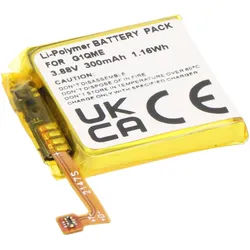
AccuCell Akku Google Pixel Watch 3, Smartwatch ZubehörErsatzakku Google G1QME, Pixel Watch 3 Kurz und kompakt, unser Akku stellt sich vor. ✅ Lithium-Polymer Akku, dadurch geringer Kapazitätsverlust bei längerer Lagerung! ✅ 3,88 Volt Spannung, 300mAh Kapazität, 1,16 Wh Energiegehalt! ✅ Schutz gegen Kurzschluss und Überladung, Abmessungen 24,5mm x 22,4mm x 4,5mm! ✅ Hochwertige Verarbeitung, kein Memory-Effekt! Hochwertiger Nachbauakku ersetzt den Akku Google G1QME mit 3,88 Volt Spannung und einer Kapazität von 300mAh, der daraus resultierende Energiegehalt des Google G1QME Ersatzakkus beträgt 1,16 Wh. Unser Akku ist passend für Google Pixel Watch 3. Akku passend für Google Pixel Watch 3 Unser Akku für Google G1QME kann mit dem eigenen Ladegerät aufgeladen werden, der integrierte Schutz gegen Kurzschluss und Überladung bringt Ihnen die nötige Sicherheit im Umgang mit unserem Nachbauakku für Google G1QME. Die Abmessungen für diesen Akku betragen 24,5mm x 22,4mm x 4,5mm. Technische Daten für den Google G1QME Akku Spannung: 3,88 Volt Kapazität: 300mAh Energiegehalt: 1,16 Wh System: Li-Polymer Akku Gewicht: 4,65 Gramm Abmessungen: 24,5mm x 22,4mm x 4,5mm Unser Nachbauakku ist passend für folgende Geräte: - Google Pixel Watch 3 und ersetzt die folgenden Akkutypen: - Google G1QME.26,85 €*Versand: 3,00 €Sichere Weiterleitung zum Anbieter

-
Wie Google Kalender freigeben?
Möchtest du wissen, wie man den Google Kalender für andere Personen freigibt? **
-
Wie Google Kalender teilen?
Möchtest du wissen, wie man den Google Kalender mit anderen Personen teilen kann? **
-
Wo ist Google Kalender?
Google Kalender ist ein Online-Kalenderdienst von Google, der es Benutzern ermöglicht, Termine, Ereignisse und Aufgaben zu organisieren und zu verwalten. Um auf Google Kalender zuzugreifen, müssen Benutzer einfach die Google Kalender-Website besuchen oder die Google Kalender-App auf ihrem Smartphone oder Tablet öffnen. Dort können sie Termine hinzufügen, bearbeiten und löschen, Erinnerungen einstellen und Kalender freigeben. Google Kalender synchronisiert sich auch automatisch mit anderen Google-Diensten wie Gmail und Google Drive, um Benutzern ein nahtloses Erlebnis zu bieten. Insgesamt ist Google Kalender ein praktisches Werkzeug zur Organisation des Zeitplans und zur effizienten Verwaltung von Terminen. **
-
Wie lösche ich einen Kalender im Google Kalender?
Um einen Kalender im Google Kalender zu löschen, öffne den Kalender, den du löschen möchtest, klicke auf die Einstellungen (Zahnradsymbol) und wähle "Einstellungen und Freigabe" aus. Scrolle nach unten und klicke auf "Kalender löschen". Bestätige die Löschung und der Kalender wird aus deinem Google Kalender entfernt. **

Ist der Google Kalender auf dem Android-Handy verschwunden?
Es ist möglich, dass der Google Kalender auf dem Android-Handy verschwunden ist, wenn er aus Versehen deaktiviert oder deinstalliert wurde. Um ihn wiederherzustellen, können Sie in den Einstellungen Ihres Handys nachsehen, ob der Kalender aktiviert ist oder ihn erneut aus dem Google Play Store herunterladen. **
Wie synchronisiere ich meinen Google Kalender mit dem Handy?
Um deinen Google Kalender mit deinem Handy zu synchronisieren, musst du sicherstellen, dass du sowohl auf deinem Handy als auch auf deinem Google-Konto angemeldet bist. Öffne dann die Einstellungen auf deinem Handy und wähle den Punkt "Konten" oder "Accounts" aus. Dort kannst du dein Google-Konto hinzufügen und die Synchronisierung für den Kalender aktivieren. Dadurch werden alle Termine und Ereignisse aus deinem Google Kalender automatisch auf dein Handy übertragen. Stelle sicher, dass du eine stabile Internetverbindung hast, damit die Synchronisierung reibungslos funktioniert. Wenn du weitere Hilfe benötigst, kannst du auch die Support-Seite von Google oder die Anleitung deines Handy-Herstellers konsultieren. **
Top-Angebote
Produkte zum Begriff Google Kalender:
-
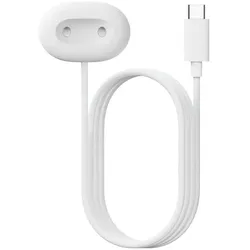
Google Pixel Watch Charger, Smartwatch Zubehör, WeissDer Pixel Watch Charger von Google ist ein unverzichtbares Zubehör für die Pixel Watch 4. Dieses Ladekabel bietet eine zuverlässige und effiziente Möglichkeit, Ihre Smartwatch aufzuladen, sodass Sie jederzeit bereit sind, Ihre täglichen Aktivitäten zu verfolgen. Mit einem klaren und funktionalen Design fügt sich das Ladekabel nahtlos in Ihre Umgebung ein und sorgt dafür, dass Ihre Uhr schnell und sicher mit Energie versorgt wird. Die Verwendung hochwertiger Materialien gewährleistet eine lange Lebensdauer und eine optimale Leistung. Das Kabel ist so konzipiert, dass es einfach zu handhaben ist und eine benutzerfreundliche Erfahrung bietet, egal ob zu Hause oder unterwegs. Es ist eine praktische Lösung für alle, die ihre Pixel Watch 4 regelmässig nutzen und sicherstellen möchten, dass sie immer einsatzbereit ist.38,13 €*Versand: 0,00 €Sichere Weiterleitung zum Anbieter
-
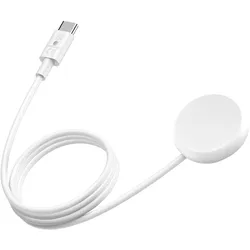
Google USB-C Ladekabel, magnetisch, Smartwatch Zubehör, WeissWeisses magnetisches Ladekabel, das von Google speziell für die Google Pixel Watch entwickelt wurde. Das USB-C Kabel ist kompatibel mit Netzteil, Powerbank und USB-C Computer. Es hat ein kompaktes Design, das sich überallhin mitnehmen lässt, und bietet Überhitzungsschutz. Die Länge beträgt 1 m. Eigenschaften und Produktmerkmale: Original Google magnetisches Ladekabel für Ihre Google Pixel Watch. Das Ladekabel profitiert vom Know-how und dem weltweiten Prestige der Marke Google. Es wird magnetisch und sicher an der Rückseite Ihrer Pixel Watch befestigt und ist aus hochwertigen Materialien für eine lange Nutzungsdauer hergestellt.39,90 €*Versand: 0,00 €Sichere Weiterleitung zum Anbieter
-
AccuCell Akku Google Pixel Watch 3, Smartwatch ZubehörErsatzakku Google G1QME, Pixel Watch 3 Kurz und kompakt, unser Akku stellt sich vor. ✅ Lithium-Polymer Akku, dadurch geringer Kapazitätsverlust bei längerer Lagerung! ✅ 3,88 Volt Spannung, 300mAh Kapazität, 1,16 Wh Energiegehalt! ✅ Schutz gegen Kurzschluss und Überladung, Abmessungen 24,5mm x 22,4mm x 4,5mm! ✅ Hochwertige Verarbeitung, kein Memory-Effekt! Hochwertiger Nachbauakku ersetzt den Akku Google G1QME mit 3,88 Volt Spannung und einer Kapazität von 300mAh, der daraus resultierende Energiegehalt des Google G1QME Ersatzakkus beträgt 1,16 Wh. Unser Akku ist passend für Google Pixel Watch 3. Akku passend für Google Pixel Watch 3 Unser Akku für Google G1QME kann mit dem eigenen Ladegerät aufgeladen werden, der integrierte Schutz gegen Kurzschluss und Überladung bringt Ihnen die nötige Sicherheit im Umgang mit unserem Nachbauakku für Google G1QME. Die Abmessungen für diesen Akku betragen 24,5mm x 22,4mm x 4,5mm. Technische Daten für den Google G1QME Akku Spannung: 3,88 Volt Kapazität: 300mAh Energiegehalt: 1,16 Wh System: Li-Polymer Akku Gewicht: 4,65 Gramm Abmessungen: 24,5mm x 22,4mm x 4,5mm Unser Nachbauakku ist passend für folgende Geräte: - Google Pixel Watch 3 und ersetzt die folgenden Akkutypen: - Google G1QME.26,85 €*Versand: 3,00 €Sichere Weiterleitung zum Anbieter
-
Wie bekomme ich Google Kalender auf mein Handy?
Um Google Kalender auf dein Handy zu bekommen, musst du die Google Kalender App aus dem App Store oder Google Play Store herunterladen. Öffne die App nach der Installation und melde dich mit deinem Google-Konto an. Sobald du angemeldet bist, werden alle deine Kalendereinträge synchronisiert und du kannst sie auf deinem Handy anzeigen. Du kannst auch die Einstellungen der App anpassen, um Erinnerungen einzurichten und verschiedene Kalender zu verwalten. Hast du bereits die Google Kalender App auf deinem Handy installiert? **
-
Wann synchronisiert Google Kalender?
Google Kalender synchronisiert in der Regel automatisch in regelmäßigen Abständen, um sicherzustellen, dass alle eingetragenen Termine und Ereignisse auf allen Geräten auf dem neuesten Stand sind. Die genauen Zeitpunkte der Synchronisierung können je nach Einstellungen und Gerät variieren. Es ist jedoch auch möglich, die Synchronisierung manuell anzustoßen, indem man in den Einstellungen des Kalenders auf "Synchronisieren" klickt. Durch die automatische Synchronisierung wird sichergestellt, dass Änderungen an Terminen sofort auf allen verbundenen Geräten angezeigt werden. Dadurch wird vermieden, dass es zu Inkonsistenzen oder Doppelbuchungen kommt. **
-
Wie Google Kalender freigeben?
Möchtest du wissen, wie man den Google Kalender für andere Personen freigibt? **
-
Wie Google Kalender teilen?
Möchtest du wissen, wie man den Google Kalender mit anderen Personen teilen kann? **
Ähnliche Suchbegriffe für Google Kalender
-
Martin Sellier, Kalender, KalenderDer Kalender Martin Sellier ist ein Muss für alle Tierliebhaber. Mit besonderer Sorgfalt gestaltet, markiert dieser Kalender nicht nur die Tage des Jahres, sondern feiert auch das Leben der Tiere. Jeder Monat entführt Sie in eine Welt, in der das Wohlbefinden und die Freude der Tiere im Mittelpunkt stehen. Hergestellt von der renommierten Marke Martin Sellier, bringt dieser Kalender eine elegante und funktionale Note in Ihren Raum. Mit seinen fesselnden Bildern ermöglicht er Ihnen, das ganze Jahr über verschiedene Tiere zu entdecken, während er ausreichend Platz bietet, um Ihre Termine und wichtigen Ereignisse festzuhalten. Hier sind einige wichtige Merkmale des Kalenders Martin Sellier: Thema Tierwelt: Eine visuelle Reise in die Tierwelt, ideal für Tierliebhaber. Attraktives Design: Sorgfältig ausgewählte Illustrationen, die Ihrem Alltag eine ästhetische Note verleihen. Funktionalität: Viel Platz, um Ihre Termine, Geburtstage und andere Veranstaltungen einzutragen. Haltbarkeit: Aus hochwertigen Materialien hergestellt, um der Zeit standzuhalten. Egal, ob Sie Haustierbesitzer, ein Fachmann im Tierbereich oder einfach nur ein Naturfreund sind, dieser Kalender wurde entwickelt, um Sie das ganze Jahr über daran zu erinnern, wie wichtig ein aufmerksamer und liebevoller Blick auf die Tiere ist, die unser Leben mitgestalten. Wählen Sie den Kalender Martin Sellier und machen Sie jeden Monat zu einer bereichernden Entdeckung in der Tierwelt. Ein Accessoire, das nicht nur praktisch ist, sondern auch tägliche Inspiration bietet.660,85 €*Versand: 0,00 €Sichere Weiterleitung zum Anbieter
-
Wo ist Google Kalender?
Google Kalender ist ein Online-Kalenderdienst von Google, der es Benutzern ermöglicht, Termine, Ereignisse und Aufgaben zu organisieren und zu verwalten. Um auf Google Kalender zuzugreifen, müssen Benutzer einfach die Google Kalender-Website besuchen oder die Google Kalender-App auf ihrem Smartphone oder Tablet öffnen. Dort können sie Termine hinzufügen, bearbeiten und löschen, Erinnerungen einstellen und Kalender freigeben. Google Kalender synchronisiert sich auch automatisch mit anderen Google-Diensten wie Gmail und Google Drive, um Benutzern ein nahtloses Erlebnis zu bieten. Insgesamt ist Google Kalender ein praktisches Werkzeug zur Organisation des Zeitplans und zur effizienten Verwaltung von Terminen. **
-
Wie lösche ich einen Kalender im Google Kalender?
Um einen Kalender im Google Kalender zu löschen, öffne den Kalender, den du löschen möchtest, klicke auf die Einstellungen (Zahnradsymbol) und wähle "Einstellungen und Freigabe" aus. Scrolle nach unten und klicke auf "Kalender löschen". Bestätige die Löschung und der Kalender wird aus deinem Google Kalender entfernt. **
-
Ist der Google Kalender auf dem Android-Handy verschwunden?
Es ist möglich, dass der Google Kalender auf dem Android-Handy verschwunden ist, wenn er aus Versehen deaktiviert oder deinstalliert wurde. Um ihn wiederherzustellen, können Sie in den Einstellungen Ihres Handys nachsehen, ob der Kalender aktiviert ist oder ihn erneut aus dem Google Play Store herunterladen. **
-
Wie synchronisiere ich meinen Google Kalender mit dem Handy?
Um deinen Google Kalender mit deinem Handy zu synchronisieren, musst du sicherstellen, dass du sowohl auf deinem Handy als auch auf deinem Google-Konto angemeldet bist. Öffne dann die Einstellungen auf deinem Handy und wähle den Punkt "Konten" oder "Accounts" aus. Dort kannst du dein Google-Konto hinzufügen und die Synchronisierung für den Kalender aktivieren. Dadurch werden alle Termine und Ereignisse aus deinem Google Kalender automatisch auf dein Handy übertragen. Stelle sicher, dass du eine stabile Internetverbindung hast, damit die Synchronisierung reibungslos funktioniert. Wenn du weitere Hilfe benötigst, kannst du auch die Support-Seite von Google oder die Anleitung deines Handy-Herstellers konsultieren. **
* Alle Preise verstehen sich inklusive der gesetzlichen Mehrwertsteuer und ggf. zuzüglich Versandkosten. Die Angebotsinformationen basieren auf den Angaben des jeweiligen Shops und werden über automatisierte Prozesse aktualisiert. Eine Aktualisierung in Echtzeit findet nicht statt, so dass es im Einzelfall zu Abweichungen kommen kann. ** Hinweis: Teile dieses Inhalts wurden von KI erstellt.